用 cc switch 配置国内大模型
国内用户使用 Claude Code 时,可以优先把官方模型、国内主力网关、备用网关做成 cc switch 配置档,通过切换配置来管理模型,而不是反复手改项目文件。
教程基准:Claude Code v2.1.224(当前最新版,核验于 2026-08-07) · 最后核验:2026-08-07 · 适用版本:按 CC Switch 与模型服务商当前界面核验 · 官方文档
开始工作流cc switch 这类切换器适合解决一个很现实的问题:国内用户可能同时有官方 Claude、国内网关、团队网关、备用模型几个配置。如果每次都手动改环境变量,很容易改错、泄露密钥,或者忘记当前到底用的是哪个模型。
更稳定的做法是:把每个模型来源做成独立配置档,需要时切换。
安装Claude Code插件
本文我们使用插件的方式来使用Claude code,比如常见的有vscode。那么在vscode里搜索Claude Code,然后安装好。
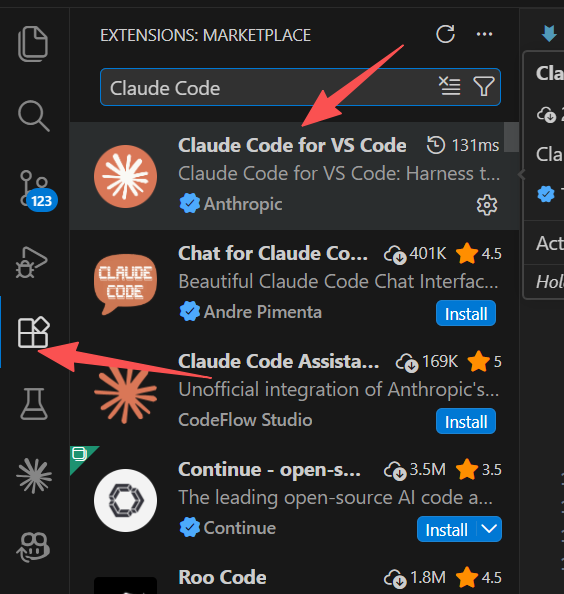
安装好之后,我们去设置一下claude code扩展,左下角点击齿轮->Settings->Claude Code->Edit in settings.json。
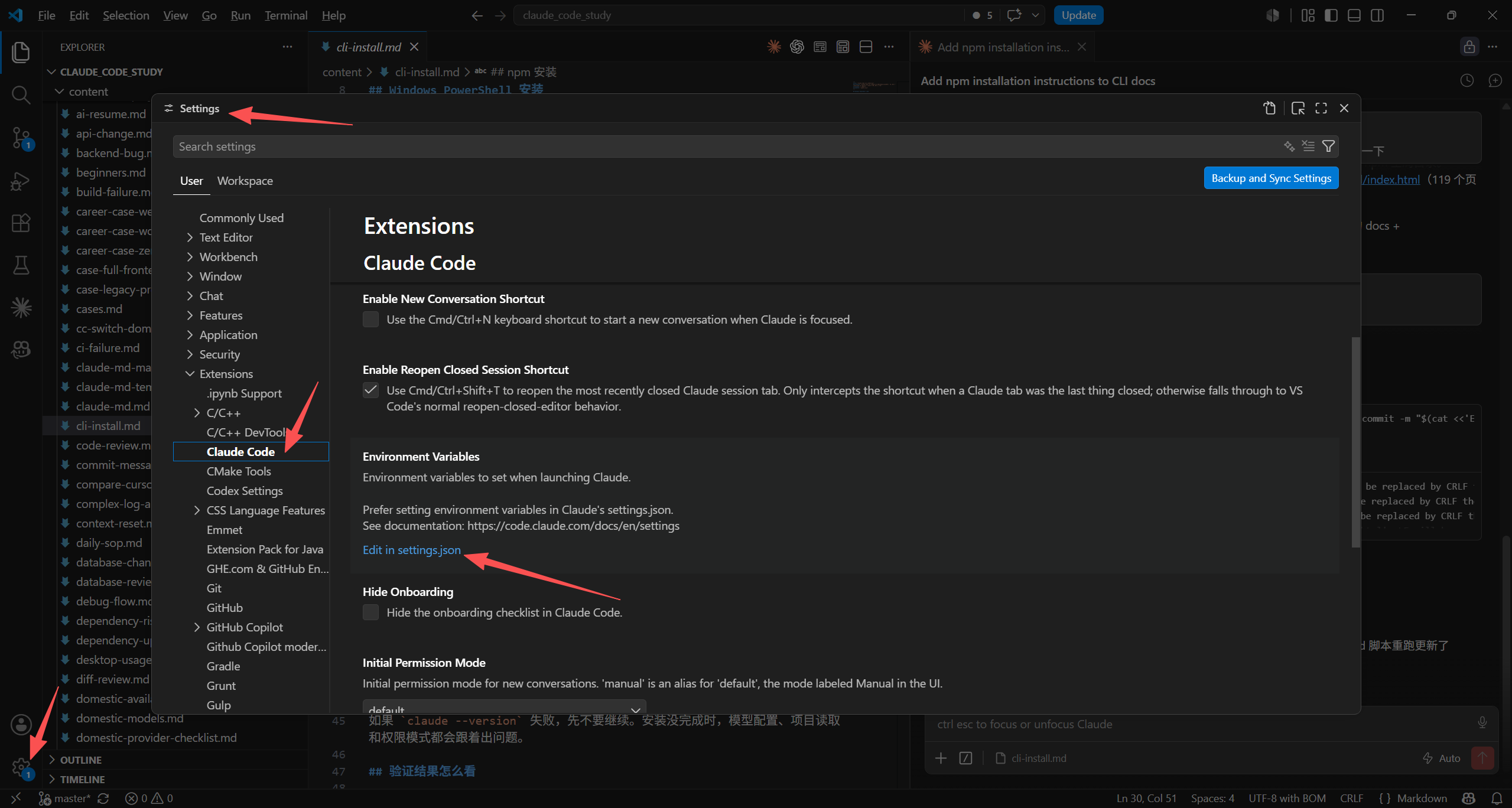
然后我们看到这个是空的,如下:
"claudeCode.environmentVariables": [

]
然后我们可以设置一下:
"claudeCode.environmentVariables": [
    { "name": "ANTHROPIC_BASE_URL", "value": "https://xxxx" },
    { "name": "ANTHROPIC_AUTH_TOKEN", "value": "xxxx" }
]
然后就不需要我们去用claude账号登录了,然后我们去cc switch配置国内大模型(其实也可以直接在这个settings里面配置大模型,但是由于不方便后续切换,所以我们用cc switch)。
下载cc switch
https://ccswitch.io/zh/ 下载安装好 cc switch 后,我们开始配置。
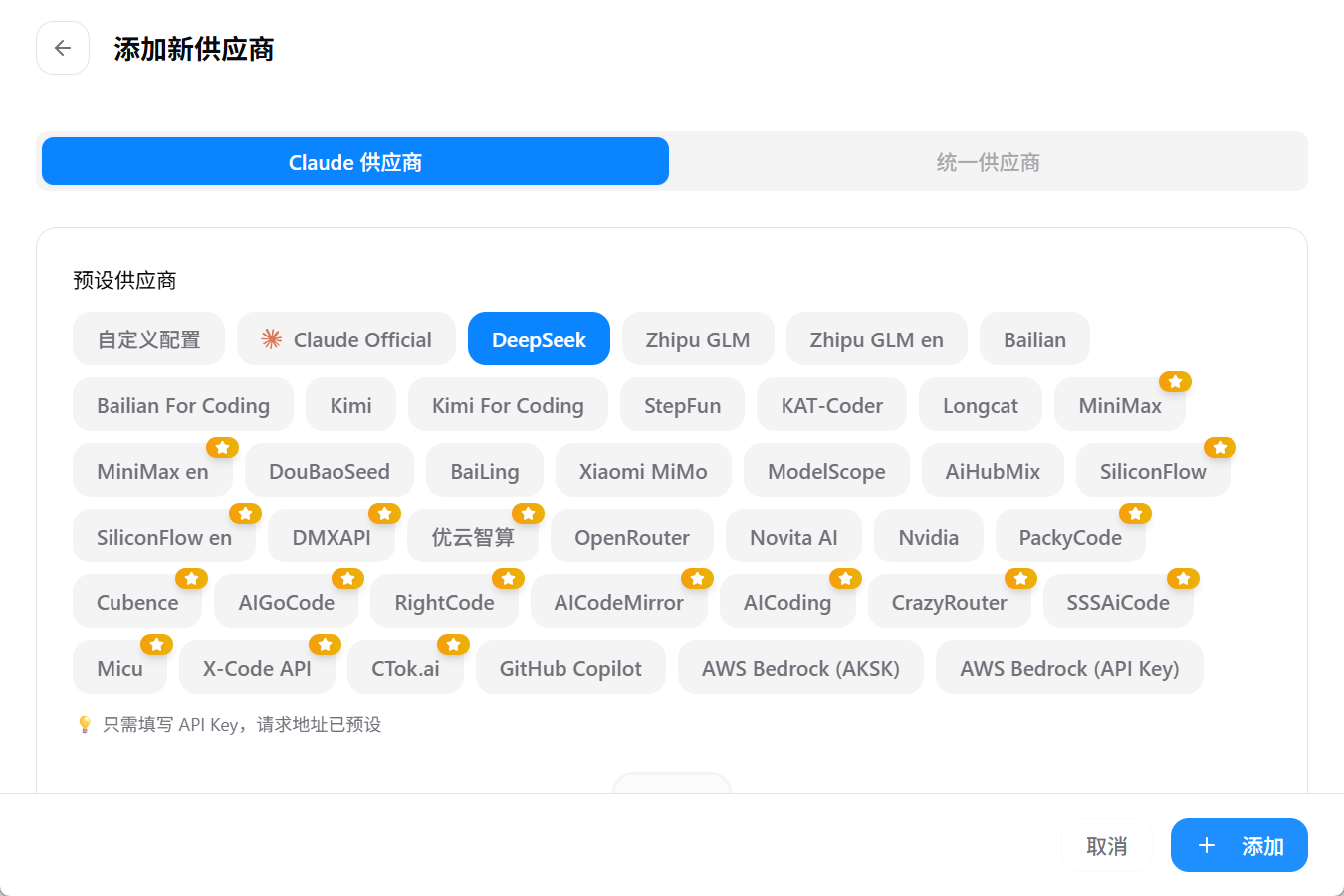
打开cc switch,然后点击右上角+号添加供应商,选择deepseek。如下图(可能版本不一样显示的位置不一样,没关系):
然后往下滑,去deepseek开放平台复制好你的api_key,填进去。
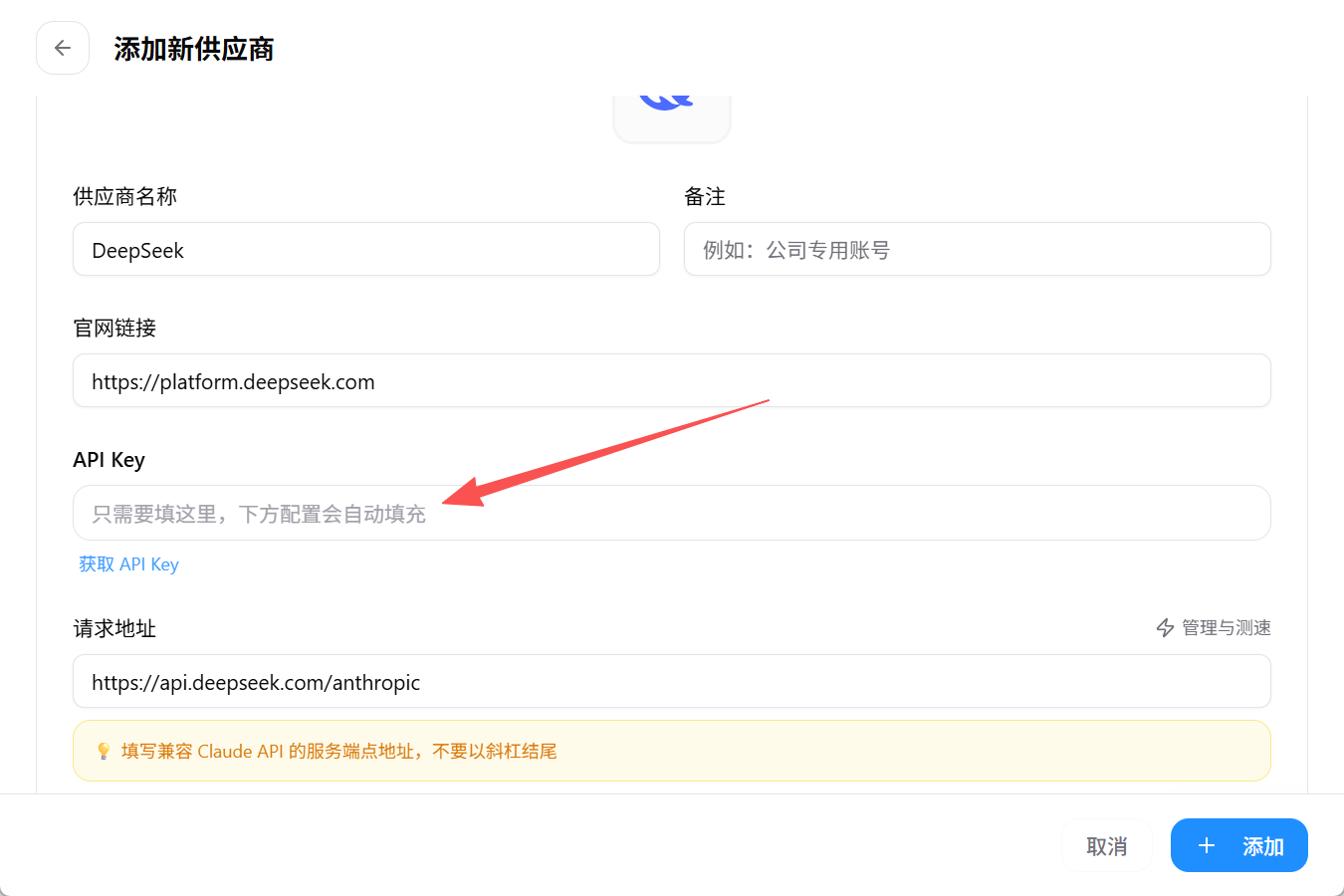
再往下滑,把模型填写deepseek-v4-pro,然后点击添加即可。
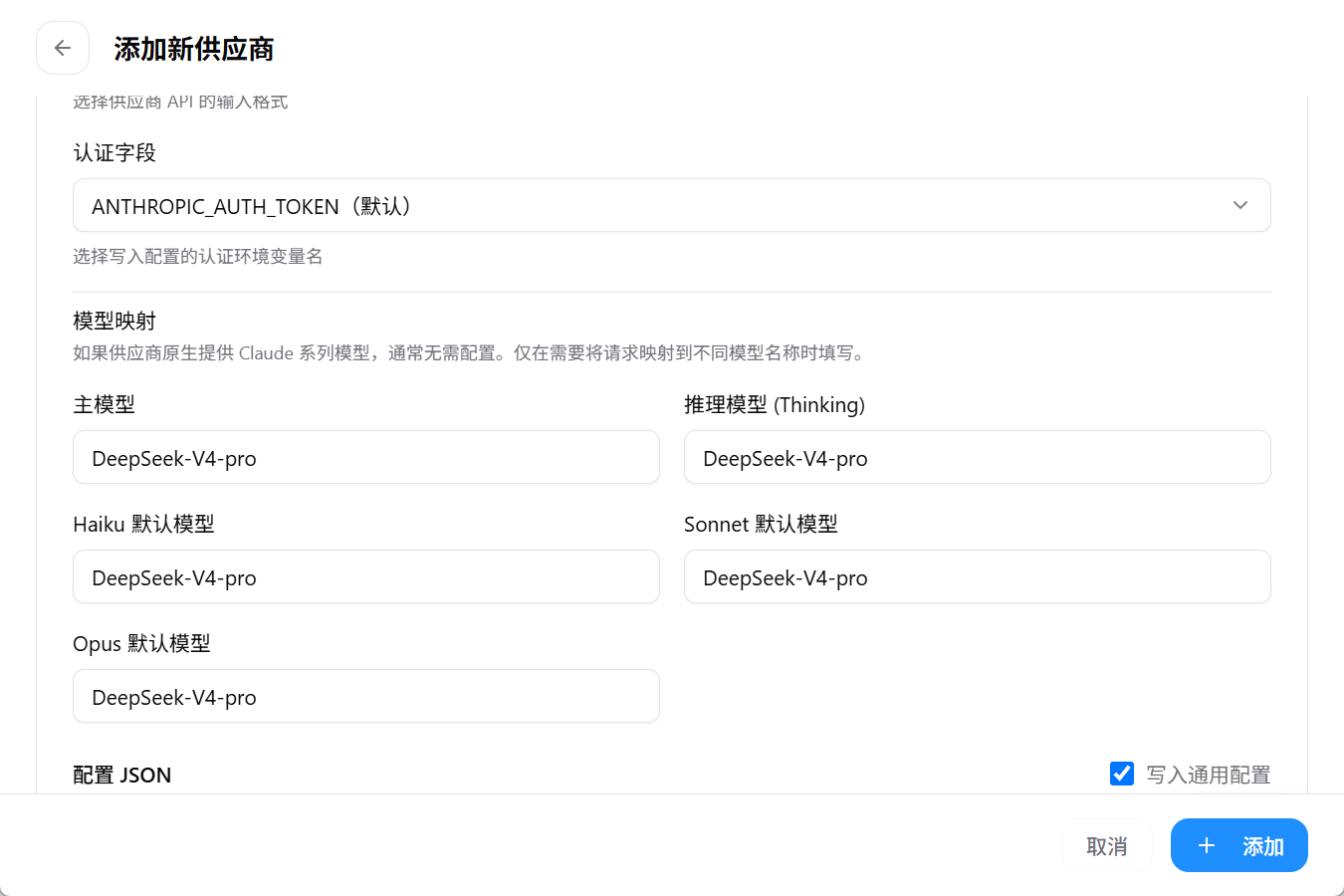
然后回到vscode,打开claude code问一下它的模型,应该就配置好了。很简单哈。
其他模型的配置是一样的,大家可以配置一下就好。
配置完成后的四步验证
不要只问“你是什么模型”。兼容网关可能返回自定义名称,也可能映射模型。更可靠的验证方式是:
- 运行
claude --version,确认客户端不是旧版本。 - 在练习项目中要求只读列出目录,确认文件工具可用。
- 让模型读取一个小文件并给出带行号的解释,确认上下文传输正常。
- 发起一次明确的低风险工具调用,确认流式输出和工具调用协议没有报错。
DeepSeek 官方当前提供 deepseek-v4-pro 和 deepseek-v4-flash,Anthropic 兼容地址为 https://api.deepseek.com/anthropic。模型名称和兼容规则会变化,配置前应查看服务商的 /models 结果或官方模型列表,不要长期照抄截图。
settings.json、截图、教程示例或 Git 仓库。配置失败时只粘贴脱敏后的错误码和请求地址,不要粘贴完整请求头。常见失败怎么判断
| 现象 | 优先检查 |
|---|---|
| 401 / 403 | Key 是否有效、认证字段是否匹配服务商要求 |
| 404 | Base URL 是否缺少 Anthropic 兼容路径 |
| 模型不存在 | 模型 ID 是否已经停用,先查询 /models |
| 普通聊天正常、工具调用失败 | 服务是否完整支持 Anthropic Tools 协议 |
| 回复中断或超时 | 限流、网关超时、上下文长度和网络稳定性 |
验证失败时先恢复上一份可用配置,不要同时修改 Base URL、Key、模型名和代理设置,否则无法判断是哪一项导致问题。